

K94 支持
自信设置 K94
在统一界面配置键盘、获取官方文件并解决常见设置问题。
USB 有线模式 · Chrome 或 Edge · 官方 K94 资源
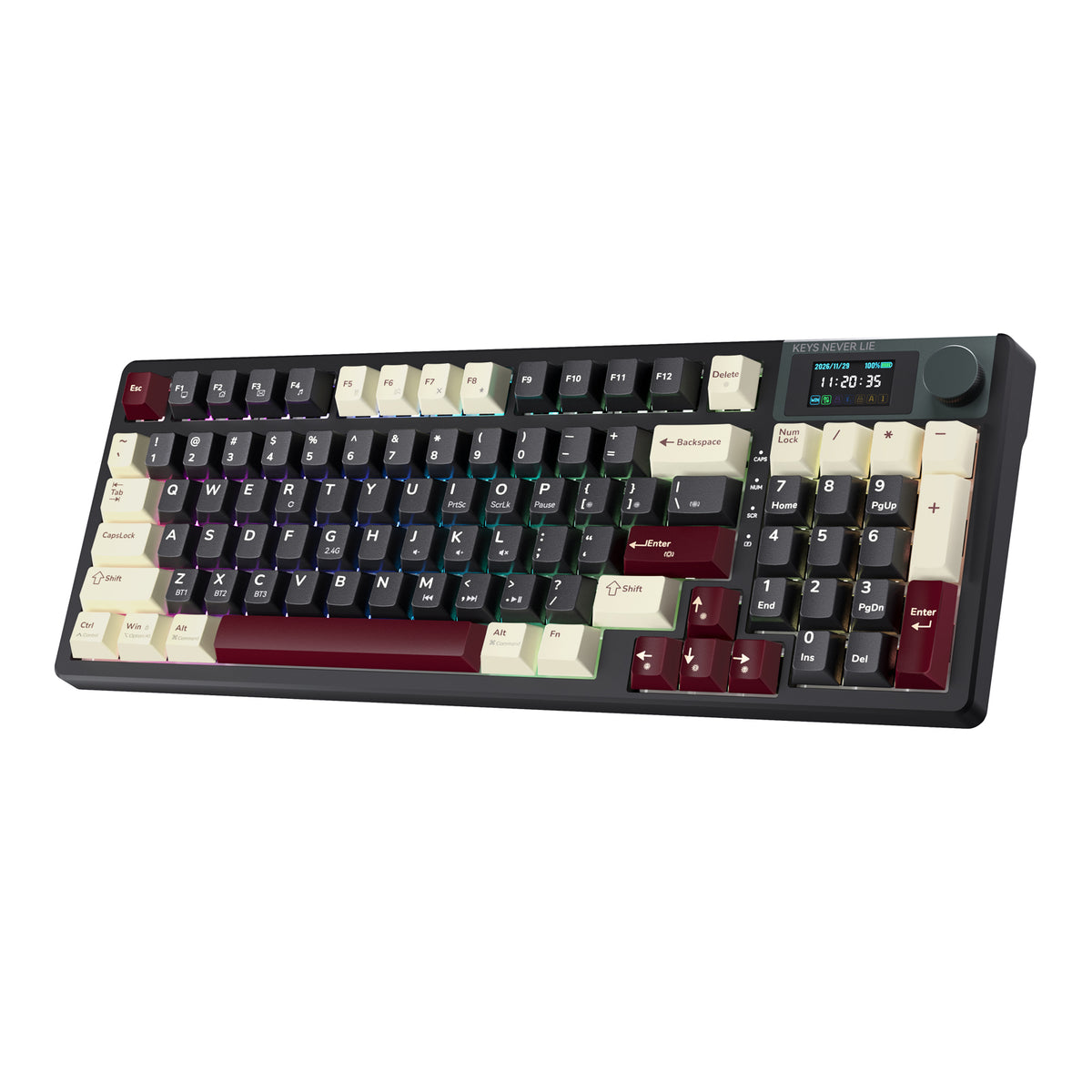
您所需的一切 K94
为您的任务选择合适的资源。如需进行常规按键映射,请使用 VIA 和 K94 定义文件。
通过 USB 连接
将 K94 切换至有线模式,并使用支持数据传输的 USB 数据线将其直接连接到计算机。
开放网络中心
打开官方浏览器驱动,同时保持键盘连接。
找到 GIF 界面
前往 K94 Web Hub 中的屏幕 GIF 上传界面。
选择同步时间
保持 K94 连接,选择“同步时间”,然后查看其屏幕上更新后的时钟。
通过 USB 连接
将 K94 切换至有线模式,并直接用支持数据传输的 USB 数据线将其连接到计算机。
下载 JSON
从此页面保存官方 K94 定义文件。
加载定义
在 VIA 设置中启用“设计”选项卡。选择“加载草图定义”并选中 JSON 文件。
授权 K94
返回“配置”界面,在提示时授权 K94,然后编辑按键、图层和宏。
固件
固件更新
进行常规键位更改时,请使用 VIA。仅在 KEMOVE 指示您更新时,才安装适用于您确切硬件版本的已验证发行版。
常见 K94 问题
为什么我 K94 屏幕上的时间不正确?
K94 初始可能显示中国标准时间。将 K94 通过 USB 有线模式连接到电脑,打开 KEMOVE Web Hub,进入 GIF 上传界面,然后选择“同步时间”。保持键盘连接状态,并确认其屏幕上已更新的时钟。
我每次都需要加载 VIA JSON 吗?
通常不需要。请保留当前的 K94 JSON 文件,并在清除浏览器数据、更换电脑或 KEMOVE 发布更新定义后重新加载它。
为什么 VIA 检测不到 K94?
使用支持数据传输的线缆采用 USB 有线模式,直接连接到计算机,关闭其他键盘工具,并尝试使用 Chrome 或 Edge 浏览器。重新连接 K94 后再次授权。
我可以通过蓝牙或 2.4 GHz 配置 K94 吗?
使用 USB 有线模式进行浏览器授权、VIA 设置、故障排除及固件相关操作。
我应该安装哪个 K94 固件?
请勿为常规重映射更新固件。仅安装与您的 K94 硬件版本完全匹配的已验证客户发布版本。
如果固件更新失败,我该怎么办?
请停止尝试不同的文件。请联系 KEMOVE 支持团队,并提供硬件版本、固件文件名、更新程序提示信息、操作系统,以及截图或短视频。